ページ

2021年10月11日月曜日

BricsCAD ポイントにうまくスナップしないとき

 BricsCADで図面を拡大した際に、端点や交点などの点にうまくポイントができない

場合がたまにあったりするのですが、 対処法として第一に、

ステータスバー(画面一番下)の「スナップ」をオフにすることでスナップできる

ことがありますので先ずは試してください。



それでもまだうまくいかない場合には、[設定]メニュー - [設定]より

「設定」ダイアログボックスを開いてください。


[図面] - [作図] - [座標入力] - [スナップ/グリッド] - 「スナップ単位」

のXY の数値を小さくすることでスナップがオンのまま細かく点をポイントできる

ようになります。

(スナップの初期設定値(単位)は、X:1 Y:1 です)


MK

2021年10月8日金曜日

ちょっとした気遣い

 町を散策していて気になった事です。


↓下の写真はとある場所の歩道です。


このままだと大雨が降った時、雨水桝に入らずに
歩道上に流れてしまうんじゃないかなぁと


もう一回、曲げて雨水桝内に繋げてあげれば
歩いている人に優しいんではないかなぁと

又、天井も配線などが露出に。。。


建築時に使い方を想定して挙げれれば、
天井内に隠すなど出来たかなぁと思った次第です。


T.A

2021年10月7日木曜日

ArchiCAD 雨量計算をやってみた

 モデルはあるから雨量計算を簡単にやれないかなぁ
と思いでやってみました。


今回は、マジックワンドで壁/床にモルフを貼り一覧表で
面積を算出しています。

※マジックワンドのやり方は他のブログにもあるので参考にしてください。
http://sherpa-net.blogspot.com/2021/07/archicad.html
※ゾーンを使った雨量計算の例です。
https://sherpa-net.blogspot.com/2016/01/archicad_8.html

↓最終的にはこんなエクセル欲しい。


まぁ特に変わったことはしていませんが。。。

壁、床にモルフを貼ります。↓こんな感じ


一応パラペットの立ち上がりも””モルフ””で入力し
合体するとこんな感じ


それを一覧表で集計し、エクセルに出力し完了!


※壁面積を1/2にしていないのであとはエクセルでやりました。


まぁ手計算でやるよりは簡単だと思いました。

T.A


2021年10月6日水曜日

PDFの文章をGoogle翻訳

調べ物をしていて、英語表記の資料しかなく
翻訳したいなぁてな事ないですか?


そんな時、Google翻訳ですることができるみたいなので
やってみました!

まずは””翻訳したいPDF資料””をGoogleドライブに保存します。

次に、資料を右クリックし『Googleドライブで開く』で資料を開きます。


開いたら『ツール』から『ドキュメントを翻訳機能』
 -『翻訳』を選択します。


すると、↓ こんな感じで翻訳出来ました。


他にもやり方はあると思いますが、簡単でした。

T.A

2021年10月5日火曜日

ArchiCAD24新機能 PARAM-Oをやってみました

ArchiCAD24がリリースされて時間がたっていますが、
追加されている新機能をやってみました。


その中の【PARAM-O】を試してみましたので紹介します。

新機能の紹介では、『GDLプログラミングの知識がなくても
 ・・・BIMオブジェクトを簡単に作成できます。』だそうです

今回はいつも感じている事ですが、カーテンボックスなどの作成で
カーテンボックスなどを断面図形状で作成しても
 小口を別で作成するていうのもなぁ

ということでチャレンジです。

↓こんな感じのカーテンボックスを作成してみようと思います。


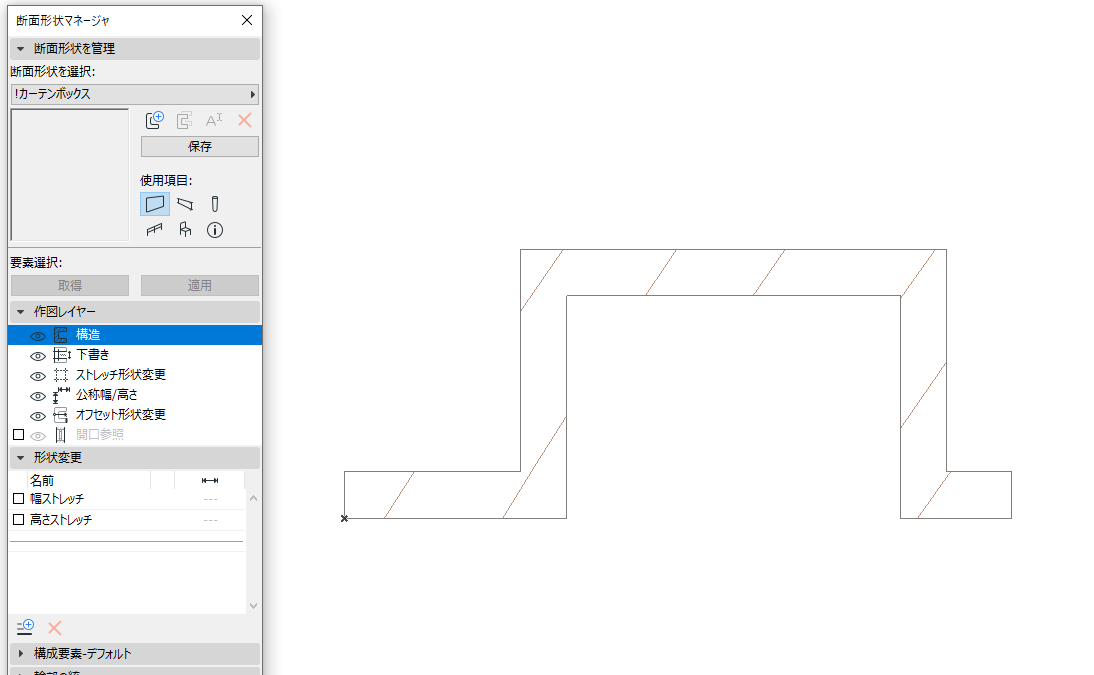
まずはいつも通り断面形状で形状を作成。


『ファイル』ー『ライブラリとオブジェクト』
 ー『PARAM-O』を開いて始めます。


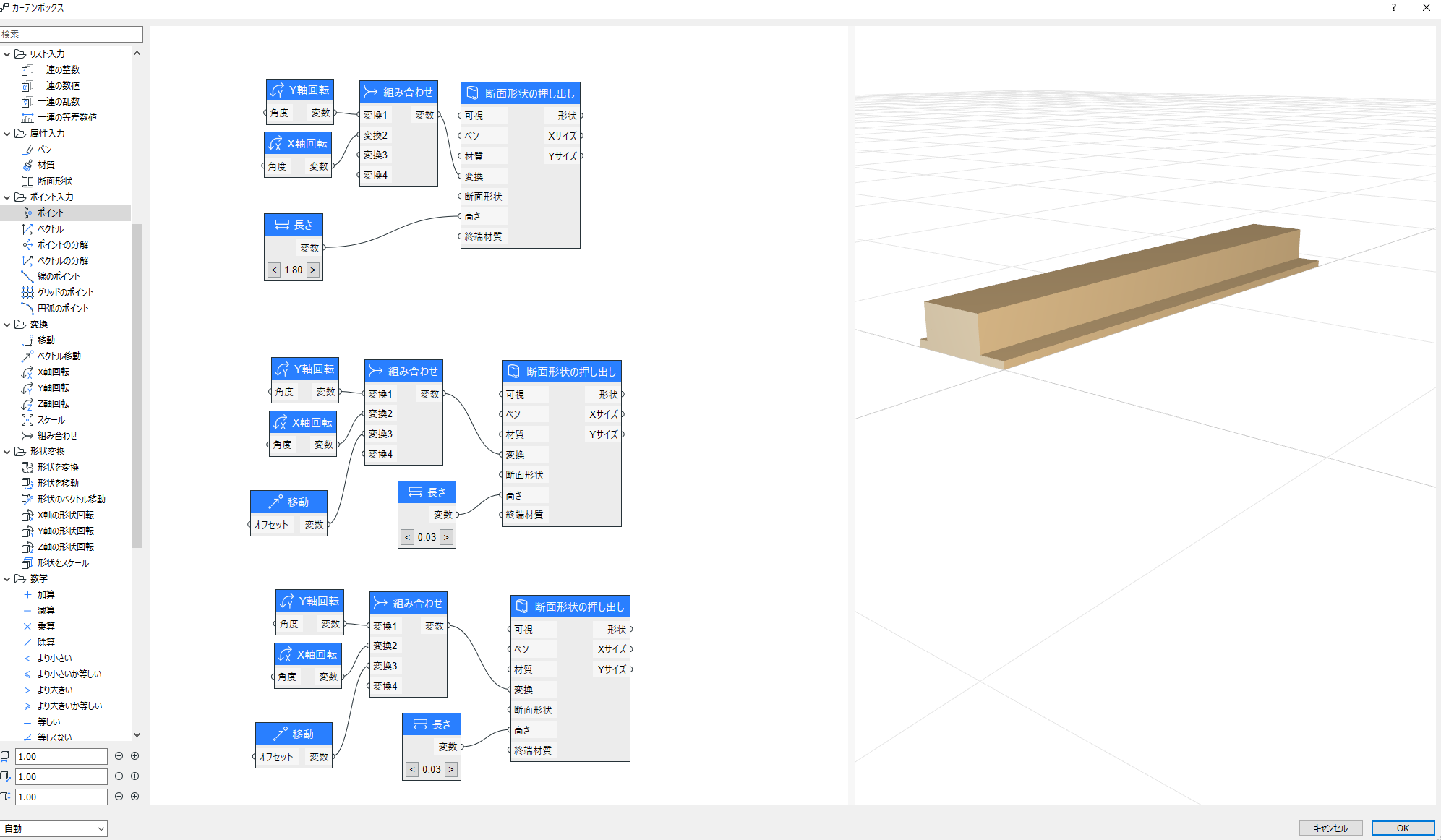
断面形状を読み取ったり、小口を作成したりと
【ノード】を組み合わせてやっていきます。


何とか形になっています。
↓ 配置するとこんな感じ。


確かにここまで簡単でした!

でも・・・ 大きさ変えても小口の位置が変わっていません。
もうちょっと【ノード】の種類、使い方を勉強する必要がありそうです。

今回は、ここまでにします。

次回は、長さに合わせ小口の位置も追従する様に作成してみようと思います。

T.A


2021年10月4日月曜日

ArchiCAD24新機能 組み合わせ自由の建具の作成

ArchiCAD24がリリースされて時間がたっていますが、
追加されている新機能やってみました。

その中の【自由な組み合わせの建具】を試してみましたので紹介します。
※VIPツールなので最新のVIPツールをインストールする必要があります。


↓こんな建具の時今まで、複数の建具を並べたりしていたと思います。


やり方は、新しいVIPツールの『カスタマイズドアウインドウ24.lcf』を使用します。

↓ 配置した建具の設定を開き


←建具の幅/高さ/種類などを設定し枚数を
 増やしていきます。


←1枚、1枚追加していきます。


するとこんな感じになります。


簡単に設定できました!
よかったらやってみて下さい。

T.A

2021年10月1日金曜日

Revit マテリアルを用いたサインの作成

一般モデル面付きを選択しファミリ作成画面を開きます。作成から押出を選択し土台を作成します。(この時のサイズは何でも良いです)

次に管理からマテリアルを選択します。任意のマテリアルを複製し、外観を選択。アセットを複製したら一般のイメージにサインにしたいマテリアル用画像を読み込ませます。

読み込まれたイメージ画像を選択すると下図のように表示されます。尺度にサインの寸法を入れOKで閉じたら、マテリアルに合わせて土台のサイズを調整し完成です。

Revitデータを共有しサインを確認する際は、作成に使用したマテリアル画像のパスを同じにしないとい表示されないため、同一名のファイルを用いてCドライブ直下に保存するなど、あらかじめ決めておくと良いです。


TT