ページ

2019年4月9日火曜日

Revit  Rの壁を作成する


壁を作成

図形作成法を指定してRの壁を作成する。


[壁ツール]を選択し、[描画]から[中心-両端指定による円弧]を選択する。


②曲線の中心となる基点を選択し、[半径] を指定する。


③壁の終点となる点または角度を指定して完了。


④オプションバーで、先に半径等、各種設定を行ってから作成することも可能。


※Rの壁作成を行うその他のスケッチモード
■中心点・半径を指定して、円を作成する。


■始点・終点・半径を指定して、円弧を作成する。

■既存する壁の端2点を指定して、それぞれを接続するRの壁を作成する。
■交差する壁2つを選択し半径を指定して、コーナーにRの壁を作成する。

Sherpa

2019年4月8日月曜日

Revit カンチレバーを作成する


鉄骨部材ファミリのロード

使用する鉄骨部材ファミリをロードする。


[挿入][ファミリをロード][Japan]のフォルダを選択する。


[構造フレーム][鉄鋼]で、[S-大梁-ダブルハンチ]を選択する。


[タイププロパティ]で、部材寸法を入力し、配置する。
 ※赤枠以外のパラメータでは、ハンチの寄りなどを操作することができる。
今回使ったファミリ以外に、構造設計用ファミリは
以下のオートデスクのウェブサイトで公開していますよ!


Sherpa

2019年4月5日金曜日

Revit ビューテンプレートを各ビューに割り当てる


ビューテンプレートを作成し各ビューに割り当てる

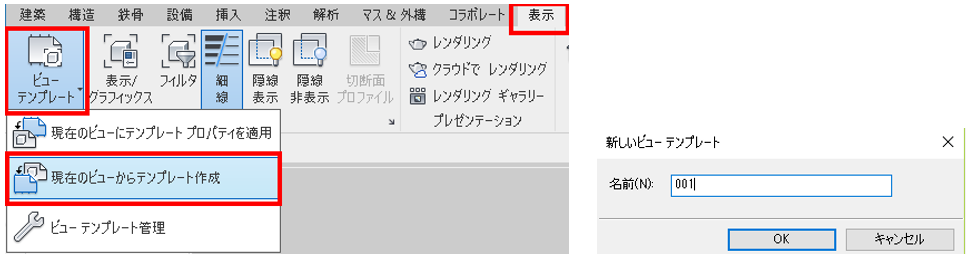
①表示状態を登録したいビューを選択し、[表示][ビューテンプレート] から、
[現在のビューからテンプレート作成]を選択する。


②名前を入力し、新しいビューテンプレートを作成する。


※「含める」にチェックがあるものがビューテンプレートとして保存される。


③ビューテンプレートを割り当てたいビューを選択し、[プロパティ][ビューテンプレート]項目で、作成したテンプレートを選択する。


Sherpa

2019年4月4日木曜日

Revit 効率的に材料倉庫を作成する


効率的に材料倉庫を作成する
※テキストファイルからファミリタイプを作成する、という方法もありますが、ここでは材料倉庫という考えでの説明です!
ArchiCADでの説明は以下ですが、それをRevitでやってみました!
Archicad_効率的な材料倉庫の作成方法

 ①[梁ツール]で必要な材料数分、適当寸法で梁を並べます。


[プロジェクトブラウザ ]RC 梁のファミリタイプを右クリック、
[複製]で、符号を付けていきます。


③集計表を下図のように作成します。


④集計表の符号(タイプ名)、梁幅(b)、梁成(h)を編集して完成!
 ※集計表で数値を変更すると確認の警告が出るが、OKをクリックします。


Sherpa

2019年4月3日水曜日

Revit ビューテンプレートを作成する


ビューテンプレートを作成する
 ビューテンプレートの作成

  必要なカテゴリのみを表示して3D表示のビューテンプレートを作成する。


[表示/グラフィックスの上書き]を開き、

[モデルカテゴリ]で、表示したいカテゴリにチェックし、

非表示にしたいカテゴリはチェックを外しOK」します。

※各カテゴリの透過度や塗りつぶし、線の色などを設定することが可能。
※カテゴリの他、フィルタを設定することで様々な表現設定が可能。


[表示][ビューテンプレート][現在のビューからテンプレート作成]で、


名前を付けてOKし、次の画面もOKでビューテンプレートが作成される。
[ビューテンプレートを管理]から作成することも可能。


③3Dビューのインスタンスプロパティの[ビューテンプレート]で作成した

ビューテンプレートを選択して完了!
※必要なビューにビューテンプレートを割り当てることで、同じ表現となる。

Sherpa

2019年4月2日火曜日

Revit 鉄骨部材ファミリをロード


ちなみにArchiCADでは以下の記事が類似と言えそうです。


鉄骨部材ファミリのロード
  使用する鉄骨部材ファミリをロードする。

[挿入][ファミリをロード][Japan]のフォルダを選択します。

[構造フレーム][鉄鋼]で、[H-H形鋼梁]を選択します。

[タイプの指定]から、使用したい梁を選択しロードし、配置します。
(ファミリと同名のテキストファイルがある場合に、この画面が出ます)
↑多くのタイプをロードするとメモリへの負担が掛かるので、
必要なタイプのみロードすると良いようです!

追加で必要になったタイプも同様の手順でロードしてくださいね!

Sherpa

2019年4月1日月曜日

Revit テンプレートファイルから新規プロジェクトファイルを作成


Revitで、新規にモデルを作成しよう、と思って、

「開く」からテンプレートファイルを開いてしまったことはありませんか?


※↑Revit2019.2.1では画面が新しくなりましたね!!


Revitの場合、テンプレートファイルで開いてしまうと、

プロジェクトファイル(rvtファイル)での保存ができません!!

ArchiCADAutoCADExcelなどはできるのに。。。)


ですので、新規にモデルを作成する時は、

必ず「新規作成」からテンプレートファイルを指定して始めるようにしましょう!!

↑「参照」からテンプレートファイルを指定します!

FH