前回は「壁入力の注意点」についてでしたが、「柱」についても入力してみました。
壁同様に1階に柱を入力します。
1Fの平面図ビューとし、柱ツールをクリックします。メニューバー下部に壁と同様な
ツールバーが表示されます。
壁と同じく「見上げ」「2F」としてみます。
しかし、プロパティーには柱下部と上部の拘束レベルを入力する項目がありませんでした。とりあえず平面ビューに配置してみます。
柱を選択してみるとプロパティに柱下部と上部の拘束レベルを入力する項目が表示されました。
柱は壁と違って、一旦配置してから柱下部と上部の拘束レベルを設定する様ですね。
A.M
2019年3月7日木曜日
2019年3月6日水曜日
Revit_壁入力の注意点
壁を入力する時に、下記の様なエラーメッセージが表示された事はないでしょうか。
壁を入力するにはいくつかの事を正しく設定する必要があります。
それでは1階に壁を入力してみます。
作業ビューを1Fにして、壁ツールをクリック。
壁ツールをクリックすると、メニューバー下部に新たなツールバーが表示されます。
1階に壁を配置したいので「見上げ」で階を「2F」を選びます。
※壁配置階の上部の階を選ぶ必要があります!
このように設定する事でプロパティで下の拘束「1F」と上部の拘束を「2F」
が選択でき壁を入力する準備が完了です。
平面ビューに正しく配置できました!
基本的な事ですが、初心者にとってはつまづきやすいポイントでもあります。
A.M
壁を入力するにはいくつかの事を正しく設定する必要があります。
それでは1階に壁を入力してみます。
作業ビューを1Fにして、壁ツールをクリック。
壁ツールをクリックすると、メニューバー下部に新たなツールバーが表示されます。
1階に壁を配置したいので「見上げ」で階を「2F」を選びます。
※壁配置階の上部の階を選ぶ必要があります!
このように設定する事でプロパティで下の拘束「1F」と上部の拘束を「2F」
が選択でき壁を入力する準備が完了です。
平面ビューに正しく配置できました!
基本的な事ですが、初心者にとってはつまづきやすいポイントでもあります。
A.M
ラベル:
Revit
2019年3月5日火曜日
REVIT _サムネイルで開くモデルを分かりやすく!
プロジェクトを開く画面のサムネイルで開くモデルを分かりやすくする工夫です。
■POINT
3Dビューの状態で保存
POINTの通り3Dビューの状態で「名前を付けて保存」とするだけです。
ビューには平面ビューや断面ビューがありますが、建物を認識するには3Dビューが一番わかりやすい。
■手順
1.3Dビューの状態にする
2.名前を付けて保存
3.プロジェクトを開く時の状態
3Dビューのサムネイルで表示されました!分かりやすい!
A.M
ラベル:
Revit
2019年3月4日月曜日
ARCHICAD J-BIMからの基礎梁変換
J-BIMからIFCで出力してARCHICADで読み込んだ際に
基礎梁がオブジェクトに変換してしまう原因が分かりました!
それは、砕石と捨てコンの設定です!
IFCに変換する前に、J-BIM側で砕石と捨てコンの厚みを[0]にして
変換することで、ARCHICAD側で「梁」として変換されます!
(独立基礎は、オブジェクトのままでした。。。)
梁として変換されるので
・ARCHICADで編集が可能
・データ容量の削減
・3D切断面がソリッドで表現
などのメリットがあります!
J-BIM側で変換用として別に保存して変換するのが、良さそうですね!
是非、ご活用ください!
NF
基礎梁がオブジェクトに変換してしまう原因が分かりました!
それは、砕石と捨てコンの設定です!
IFCに変換する前に、J-BIM側で砕石と捨てコンの厚みを[0]にして
変換することで、ARCHICAD側で「梁」として変換されます!
(独立基礎は、オブジェクトのままでした。。。)
![]() |
| 【J-BIM:砕石・捨てコン設定】 |
| 【ARCHICAD:読み込みモデル】 |
![]() |
| 【ARCHICAD:タイプの比較】 |
・ARCHICADで編集が可能
・データ容量の削減
・3D切断面がソリッドで表現
などのメリットがあります!
J-BIM側で変換用として別に保存して変換するのが、良さそうですね!
是非、ご活用ください!
NF
2019年3月1日金曜日
ARCHICAD 単管手摺を簡単作成
ARCHICADで単管手摺を簡単に作成する方法をご紹介します!
今回の方法は、ARCHICAD21以降での作成方法です。
ARCHICAD20までは、手摺の単管と巾木などを断面形状で作成し、
支柱の単管は、柱ツールやオブジェクトで作成していました。
この方法だと、支柱を1本1本コピーして割付ける手間がありましたが、
ARCHICAD21から標準ツールになった「手摺りツール」で
簡単に作成できるようになりました!
大きなポイントは2つです!
①手摺の単管は「レール」で設定
②巾木は「ハンドレール」で設定
※[トップレール]は、水平オフセットが設定できないためです。
一例として各種設定をご紹介します。
【セグメント】:基本設定
【ハンドレール】:巾木
【レール】:手摺
【子柱・親柱】:支柱
また、1辺ごとに作成することで、上下に重なった表現もできます!
方法は、
・[編集]から重なっているコーナーの支柱を消す。
・片方の[レール]高さを変更する。
勾配部分も基点高さを後から調整することで表現できます!
施工ステップ図の作成時には、よく使うのでとても便利です!
一度作成してけば使い回しもできますね。
是非ご活用ください!
NF
今回の方法は、ARCHICAD21以降での作成方法です。
ARCHICAD20までは、手摺の単管と巾木などを断面形状で作成し、
支柱の単管は、柱ツールやオブジェクトで作成していました。
この方法だと、支柱を1本1本コピーして割付ける手間がありましたが、
ARCHICAD21から標準ツールになった「手摺りツール」で
簡単に作成できるようになりました!
大きなポイントは2つです!
①手摺の単管は「レール」で設定
②巾木は「ハンドレール」で設定
※[トップレール]は、水平オフセットが設定できないためです。
一例として各種設定をご紹介します。
【セグメント】:基本設定
【ハンドレール】:巾木
【レール】:手摺
【子柱・親柱】:支柱
【終端】:終端の延長
また、1辺ごとに作成することで、上下に重なった表現もできます!
方法は、
・[編集]から重なっているコーナーの支柱を消す。
・片方の[レール]高さを変更する。
勾配部分も基点高さを後から調整することで表現できます!
施工ステップ図の作成時には、よく使うのでとても便利です!
一度作成してけば使い回しもできますね。
是非ご活用ください!
NF
ラベル:
ArchiCAD
2019年2月28日木曜日
Bluebeam Shiftを押しながら・・・
Bluebeamの操作で、
ほとんどの方がご存知かもしれませんが、、
これからBluebeam使うよ!、という方、または、
そういう作業しないから使ってなかったわ!という方へ、
・次に、コントロールポイントを削除したいとき
とっても基本的な操作のご紹介ですが、、、
ほとんどの方がご存知かもしれませんが、、
これからBluebeam使うよ!、という方、または、
そういう作業しないから使ってなかったわ!という方へ、
ちょっとした時に使いたい☆そんな操作のご紹介です!
[ポリゴンマークアップ]や[面積の測定]などを作成後、
「図面が差し替えになったから新しい図面にあわせて、
ちょっとだけ形を修正したい!」
そんな時に使う【コントロールポイントの追加と削除】です!
手順は簡単!
・コントロールポイントを追加したいときは
Shiftを押しながら、境界線上へカーソルをもっていくと
カーソル右下に[+]と表示されるので、
コントロールポイントを追加したい線上でクリックします!
コントロールポイントが追加されましたね★
こちらも同様に、Shiftを押しながら、
境界線上のコントロールポイントへカーソルを持っていくと
カーソル右下に[-]と表示されるので、
削除したいコントロールポイント上でクリックします!
コントロールポイントが削除されました☆
もう一つ、【Shiftを押しながら・・・】関連で!
[面積の測定]を作成後、
「PDFの文字と、作成した面積の数値が重なって見えづらい!
面積の数値を好きな位置に移動させたい!」というとき
こちらも、、、もうお分かりかと思いますが、、、
Shiftを押しながら、移動させたい面積の数値上で
クリック&ドラッグです!
移動できましたね~♪
なにかと使えると思います~★
YS
ラベル:
Bluebeam
2019年2月27日水曜日
BIM全体像
マインドマップをご存知ですか?
ブログ内を検索したら3件の記事がありました。
http://sherpa-net.blogspot.com/2013/10/blog-post_14.html
http://sherpa-net.blogspot.com/2018/12/mindmanager2019.html
http://sherpa-net.blogspot.com/2014/04/blog-post_30.html
シェルパが使っているのはMindManagerというソフトです。
もう10年以上前から使っているのですが、最近のバージョンでは
マインドマップだけではなく、フロー図を作成したり、所要時間を入れて
ガントチャートを作成したりもできるようになっています。
色々な使い方ができますね!
sakamoto
ブログ内を検索したら3件の記事がありました。
http://sherpa-net.blogspot.com/2013/10/blog-post_14.html
http://sherpa-net.blogspot.com/2018/12/mindmanager2019.html
http://sherpa-net.blogspot.com/2014/04/blog-post_30.html
シェルパが使っているのはMindManagerというソフトです。
もう10年以上前から使っているのですが、最近のバージョンでは
マインドマップだけではなく、フロー図を作成したり、所要時間を入れて
ガントチャートを作成したりもできるようになっています。
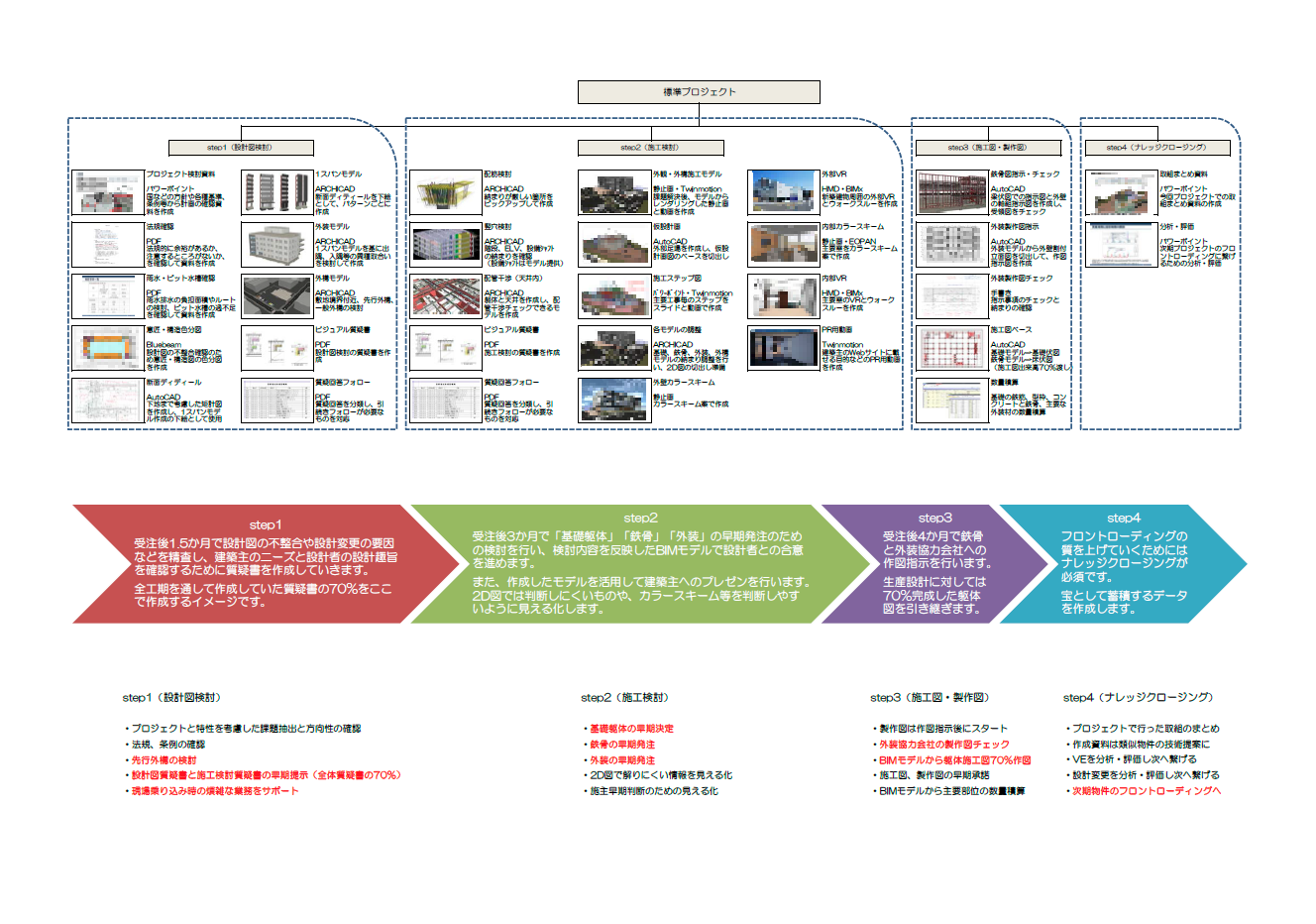
今回はBIM全体像を作成してみました!
下図は、標準的なBIMのメニューを表したBIM全体像です。
プロジェクトが始まる時に、そのプロジェクトで何を行うかの全体像を
作成していますが、Excelで作成するのは手間が掛かっていました。
そこで今回は、MindManagerを使って作成してみました。
各メニューはイメージとメニュー名を画像で保存しましたので、
ドラッグ&ドロップするだけです。
ものの数分で完成しました!
色々な使い方ができますね!
sakamoto
ラベル:
MindManager
登録:
投稿 (Atom)