ページ

2012年2月21日火曜日

施工手順を見える化

CADデータ付き 国土交通省建築工事標準詳細図 平成22年版
データ活用の一例です。
BIMモデルデーターの部材を分解して施工段階手順を、プラモデルの
設計図のように編集すると組み立て方が分かりやすくなりました。

まずは、元データを確認!
標準詳細図集のBIMデータ
 
それを、施工手順に沿って、プラモデル設計図のように編集します。
いったんバラバラにします


作成手順
                     
それでは、作成してみましょう。
①〜③躯体・防水

④〜⑥伸縮目地・シンダーコン

⑦〜⑨手摺・屋上緑化
完成!
by 松ちゃん


2012年2月18日土曜日

CADデータ付き 国土交通省建築工事標準詳細図 平成22年版を組合わせて、モデルを作成する

CADデータ付き 国土交通省建築工事標準詳細図 平成22年版
データ活用の一例です。

1.組合わせたい詳細モデルを一つのファイルにコピーして並べる。


2.断面で高さを調整する。


3-1.3D上で移動調整するモデルを選択し、【選択を平面に反映】を選び平面上で位置調整する、か3-2.


3-2.3D上でそのまま移動して調整する。


4.壁や天井など、伸ばしたり縮めたりして、完成。


F.H.

ArchiCADの一覧表機能

ArchiCADの一覧表の機能の紹介です。

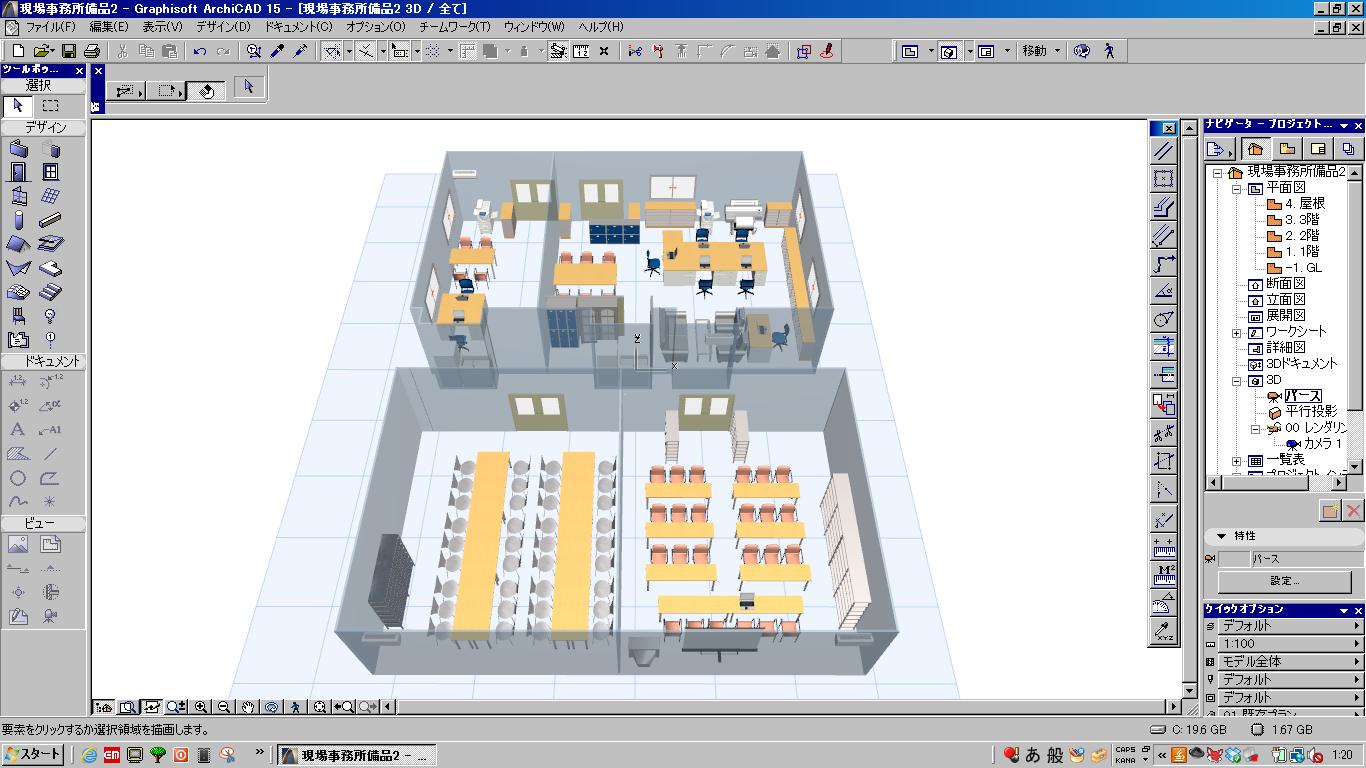
現場の仮設事務所の備品を品目ごとに一覧表にしてみます。

まずArchiCADで仮設事務所と備品を2Dで配置します。


3Dで確認するとこんな具合です。


では一覧表の機能を使ってオブジェクトリストを表示します。


                                                                                                                x
ArchiCADの一覧表はエクセルファイルに出力することが可能です。


続いてエクセルファイルの一覧表を編集します。
今回はリース単価と金額欄を追加して備品の予算書を作成してみました。


このような事例以外にも設定によっては柱や壁、スラブの面積なども一覧表に出力

できるので数量積算や金額を入れた集計表などの作成が可能です。

2011年12月12日月曜日

クリスマス会のレイアウト確認

今週末の「OPEN BIM café」クリスマス会のレイアウトについて
シェルパの最若手社員から確認のメールが届きました。

で、データを開いたら、、、、


3Dデータだった・・・
若い人はもうすでに、2DよりBIMの方が仕事が早いのでしょうね。

2011年12月6日火曜日

今日はグラフィソフトパワーユーザーカンファレンスin名古屋

今日はグラフィソフトパワーユーザーカンファレンスin名古屋です。
http://www.graphisoft.co.jp/community/event/PUC2011_nagoya.html


シェルパもArchiFMの紹介で参加します!
ガンバリます!!

2011年12月2日金曜日

BIMデータ活用 第4弾! 納まりに対するコスト検討

建物の納まりの検討にコストは欠かせない
カテゴリです。
単純な材料に対するコストの検討でなく、納まりに対しての
コストの検討方法です。

1.コストを算出したい部材のIDに単価を入力

2.一覧表を作成

3.エクセルにはき出し、合計金額算出
と、BIMデータには、I(愛)を組み込みましょう!

2011年12月1日木曜日

BIMデータ活用 第3弾!施工手順を3DPDFデータを作ってみよう!

施工手順ごとにコメント注記した、
3DPDFデータを作ってみよう!
(有償のAdobe Acrobat 9 Pro Extended以降が必要)


1.ArchiCADでPLNデータを開き、3Dビュー表示状態で「3ds」形式で【名前を付けて保存】をする。


2.【保存】をクリックした後、保存設定の画面が表れるので下図のようにする。


3.「3ds」形式保存されたファイルを、Adobe Acrobat 9 Pro Extendedで開く。


4.施工手順ごとにビューを登録し、コメントを入れる。
モデルツリーウィンドゥに、部材ごとにレイヤ分けされているので、チェックボックスをオンオフしてモデルの表示状態   を調整する。


5.最初の手順状態の様子。このようになります。


6.モデルツリーの中の【ビューの作成】ボタンをクリックすると、今の表示状態で保存される。


7.ビューにコメントを付ける
【注釈】-【注釈ツール】ー【引き出し線ツール】を選択し、矢印の先端にしたい所を最初にクリック配置し、コメントを入力する。


8.また「4:」に戻り、次の手順も同様に繰り返す。
完成したら保存する。


9.完成! 設定したビューを選択すると、そのビューとコメントが表示されます。


フリーソフトのAdobeReaderでも見ることができる!ので、受け渡しにも困りません!