ページ

2023年3月9日木曜日

Revit ファミリ容量の削減

今回はRevitファミリ容量の削減についてご紹介します!

ファミリの容量プロジェクトファイルの容量にも影響してくるのでなるべく削減したいです。
またファミリ内に登録されているマテリアル線種パターン塗りつぶしパターンはファミリ内で使用されていなくてもプロジェクトにロードすると一緒にプロジェクト側にも登録されてしまいます。

今回はこれら使用されていない各種設定を削除することでファミリ容量を削減する方法をご紹介します。

【線種パターンを削除】
まず「管理>オブジェクトスタイル」を開き、ファミリ内で使用されている線種パターンを確認します。


管理>その他の設定>線種パターン」を開き、使用していない線種パターンを削除します。(一つずつ削除)


【塗りつぶしパターンを削除】
塗りつぶしパターンは主にマテリアル塗り潰し領域に設定されていますが、今回は共に使用しないこととしてすべて削除します。
管理>その他の設定>塗り潰しパターン」を開き、すべての塗り潰しパターンを削除します。(Shift選択で一括削除)
※<塗り潰し>は削除できません


【マテリアルを削除】
管理>マテリアル」を開き、すべてのマテリアルを削除します。
(deleteキー長押しで削除)


【未使用の項目を削除】
マテリアルは削除しましたが、まだマテリアルアセットなどが残っているので削除します。
管理>未使用の項目を削除」を開き、各種削除します。
マテリアル以外にも文字など使用していない項目は削除しましょう。
※一度「未使用の項目を削除」で削除してもマテリアルアセットなど残る時があります。
 もう一度「未使用の項目を削除」を開いて「チェックされた項目数」が0になったのを
 確認しましょう。


最後に保存して完了です。

細かいことですが塵も積もれば山となることなので新規でファミリを作成する時や既存のファミリを再整備する時などにするといいと思います。
プロジェクトにロード済みのファミリには不要です。

是非ご活用ください!


NF

2023年3月8日水曜日

Revit クイックアクセスツールバーとボードショートカット

今回はRevitクイックアクセスツールバーキーボードショートカットの使い分けについてご紹介します!

クイックアクセスツールバーRevitだけでなくAutoCADやOffice系のソフトにもあり、
その名の通り各種コマンドをすぐに実行できる便利な機能です。


キーボードショートカットはあらかじめコマンドに割り当てられたキー
キーボードで入力するとコマンドを実行できます。
Revitの特徴としてはほとんどが2文字から構成されています。


私は以下のように使い分けています。
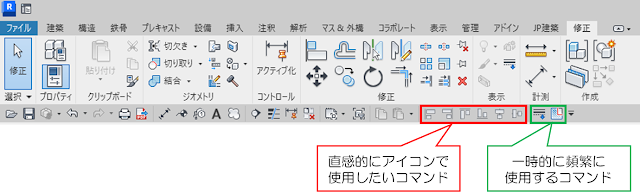
クイックアクセスツールバー直感的にアイコンで使用したいコマンド
              一時的に頻繁に使用するコマンド
キーボードショートカット :上記以外で良く使用するコマンド

【クイックアクセスツールバー】
寸法や雲マーク、断面、細線、各種整列(アドイン)など直感的にアイコンで使用したいコマンドを登録しています。
また作業内容によっては一時的に頻繁に使用するコマンドを一時的に登録します。


【キーボードショートカット】
デフォルトである程度のコマンドにキーが割り当てられていますが、全体を通して特によく使用するコマンドは左手で直ぐに実行できるようにキーボードの左側にキーを集めています。
11一時的なビュープロパティを有効化
QQ計測>2点間を計測


それ以外でデフォルトでキーが割り当てられていないコマンドについては
デフォルトと同じようにコマンド名の頭文字他のソフトと同じ文字を割り当てています。
3Dビュー>カメラCA ⇒コマンド名の頭文字
修正>延長EX ⇒AutoCADと同じ
貼り付け>現在のビューに位置合わせCtrl+Shitf+V

またデフォルトで割り当てられているキーは他の方に教える時や別のパソコンで困らないようになるべく変えないようにしています。

余談ですが、クイックアクセスツールバーにコマンドを増やしすぎるとウィンドウ上部のファイル名ビュー名が見切れてしまいます。。。


クイックアクセスツールバーキーボードショートカットを上手に活用して作業を効率化しましょう!
是非ご参考下さい!


NF

2023年3月7日火曜日

Revit 線種変更の範囲を調整する

今回はRevit線種変更の範囲を調整する方法をご紹介します!

今まで線種変更エッジ(辺)全体しかできないと思っていましたが、、、


エッジ内線種変更する範囲を調整できました!


方法としては線種変更でエッジを選択した状態でセグメント(青い丸)をドラックするだけです!
端点交点にもスナップが効きます!


さらに線種変更していない範囲もさらに別の線種に変更することもできます。


今まで線種変更で意図しないような表現になったときは詳細線分で加筆するしかないと思ってましたが、範囲を調整できることで詳細線分での加筆が少なくなりそうです!

是非ご活用ください!


NF

2023年3月6日月曜日

Revit ステータスバーの確認

今回はRevitステータスバーについてご紹介します!

ウィンドウの左下にひっそりと表示されるステータスバーですが、様々な場面で確認します。


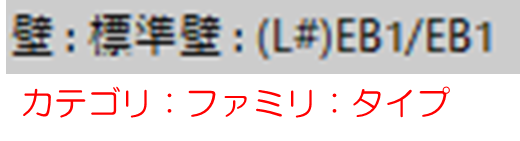
・マウスオーバーしている要素
 ⇒選択循環(Tabキー)している時に選択要素を確認できます。


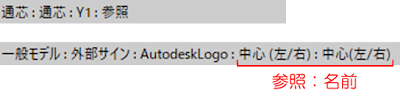
・寸法入力時の参照先
 ⇒寸法入力時に参照先を確認できます。
  正しい参照先としないとモデルを編集した時など意図せず寸法が消えたり
  動いたりしてしまします。
  (通り芯を押さえたつもりが大梁の芯を押さえてしまうなど)
 ⇒コンポネントファミリに寸法を押さえる場合、参照面も確認できます。


・ツール使用時に操作の案内
 ⇒ツールを実行するとどんな操作をすれば良いか案内が表示されます。
  初めて使用するツールの時に確認したりします。


・線種変更されている線種
 ⇒線種変更が適用されている場合、線種を確認できます。
  デフォルトでは<カテゴリ別>となっています。


選択循環寸法入力時には確認必須だと思いますが他にも確認できることがあるので
是非確認してみて下さい!


NF

2023年3月3日金曜日

114条区画の範囲

 学校や病院、ホテルなどを建設する場合、防火上主要な間仕切壁

(114条区画)がありますよね。


病院の場合、設計図によって、外来部分にもあったり、無かったりしていると

思います。

建築物の防火避難規定の解説では、「病室、就寝室等の相互間の壁で、3室以下から

100m2以下に区画する壁及び病室や避難経路を区画する壁」としています。

ただ、引き続きに「病室や就寝室以外の室も同様とすることが

望ましい」とも書かれており、日本医療福祉建築協会でも同様に述べられています。


自力避難ができない方も大勢使われる建物なので、建築主の考え方を確認したい

内容ですね。


sakamoto

2023年3月2日木曜日

Revit アドイン Warchart

Warchartは、モデルの警告をグラフとリストにして表示します。

モデルの監査などに便利です。

使い方は簡単で、アイコンを選択するだけです。


グラフまたはリストのいずれかの警告を選択すると、モデルの関連した警告を選択できます。


①:警告の数 ②:Maximum Warnings の値設定 ③表示の切り替え ④拡大縮小

②のMaximum Warnings は、設定した値に近づくほど、濃い赤になっていきます。


修正後はリアルタイムでグラフとリストが更新されていきます。

下記からダウンロードできます。

https://apps.autodesk.com/RVT/en/Detail/Index?id=5069841371205448504


TT

2023年3月1日水曜日

Revit 集計表のExcel連携

 集計表をエクセル連携して編集すると効率的なケースが

結構あるかと思います。


初歩的な話ですが、連携する場合の注意点についてです。


JP建築の集計表エクスポートを使ってエクセルデータを作成します。


仮にこんな感じでエクセルにエクスポートしました。


お気づきでしょうか・・・


UIDが表示されていないのでインポートができません。

集計表プロパティの「各インスタンスの内訳」は確認するようにしましょう。


N.Y