ページ

2021年4月20日火曜日

Revit ワークシェアモデルでのリンクモデルへのタグ注意点


 今回は、ワークシェアリングをしているモデルにおいて、リンクモデルにタグを振っているモデルを同期する時の注意点についてです。

リンクモデルにタグを振った場合、タグのホストがリンクモデルから無くなると、振ったたぐは”?”が表示されます。


よくあるシチュエーションとしては、タグを振っているファイルを開いた際に警告がでて、ホストが無くなっていることを教えてくれるので、タグの新しいホストを割り当てるか、タグを削除して対応します。


このリンクモデルへのタグで、もう一つ注意したいシチュエーションがあります。
それは、ワークシェアリングしているモデルで、他の人と同時に作業している時です。

例えば、
①Aさんが、モデルXにある要素zを入力し同期します。
②その後、Aさんが、モデルYにリンクされたモデルXに、①で入力した要素zにタグを振って同期します。

③Aさんが①②を行う前から、BさんはモデルYを開いて別の作業をしていて、作業が完了したので、同期します。

と、この時点で、もし②の同期後に③でBさんが同期した場合、Bさん側のモデルYでは、Aさんが入力したzのタグが"?"になってしまいます。

これは、同期しただけではリンクは再ロードされず、リンク元の要素zが読み込まれる前に、タグだけ先に同期されてホストが無くなってしまうということが起こっています。

これに気付かないままBさんがモデルYを再度同期すると、ホスト切れのタグがどんどん増えていってしまいます。

回避策としては、Bさんが③で同期する前に、リンクしているモデルXを再ロードすることで、リンク切れのタグの発生を防ぐことができます。


どうやらRevit2022では、リンクが切れたタグに自動で新しいホストを割り当てられる機能がつくようですので、そうなれば今回のような心配はしなくてよくなりそうですね。
ただ、それまでは「同期前にはリンクの再ロード」をお忘れなく!


R.O

2021年4月19日月曜日

Revit 狭いスペースへの部屋配置


今回は、間口の狭い場所に配置する部屋についてです。


通常、Revitの仕様で、1フィート(306 mm)以下の幅の部屋境界内に、部屋を配置することはできません。


ちなみに、部屋境界で四周を囲った場合、試したところ276mmまでは部屋を生成することができました。


ただし、場合によってはどうしても部屋を配置したいケースもあるかと思うので、

そんな時の対処策を2つ紹介します。


①インプレイスで壁を作成する


インプレイスで作成した場合、306mm以下のスペースでも部屋を配置することができます。
ただし、部屋境界は壁芯ではなく、壁の内面になるのと、インプレイスのため当然通常の壁とは異なり、壁芯を押さえる等が行いづらくなるため、あくまで部分利用が現実的かと思われます。


②エリアで配置


部屋ではないのですが、エリアであれば、幅が306mm以下でm配置することができます。

Revitでの部屋を利用する用途にもよりますが、面積を取得する用途であれば、エリアで代用可能です。


以上になります。

①も②も、完全な解決策ではありませんが、こういう方法もあるという選択肢となれば幸いです。


R.O


2021年4月16日金曜日

REVIT 基点からの移動

CADで作図する際に、便利な機能として『基点からの移動』をよく使います。


AutoCADでは、[Ctrl 又は Shift]+ 右クリックでショートカットメニューを開き、

【基点設定】を選択すると新たな基点から移動することが出来ます。


ArchiCADでは、移動中に『距離』に[数字(移動したい距離) +(プラス)]を入力すると、

マウスカーソルの位置から入力した数字だけ進みます。

(マイナス)を入力したら戻ります。)


REVITでも同じことをしたかったので試してみました。

REVITでは、移動中に基点としたい位置にマウスカーソルを合わせ

その時表示されている『距離』に[= 現在の距離 + 数字(移動したい距離)]を入力し、

[Enter]で新たな基点から入力した数字だけ移動しました。


REVITはAutoCADやArchiCADと違って、

元の位置から基点としたい位置までの距離を手入力する必要があり、少し手間であると感じました。

また入力する距離がキリの良い数字かもわからない為、効率はあまり良くないように思いました。

ただREVITの場合"+"や"-"以外に、"*"(掛け算)と"/"(割り算)もすることが出来ました。


なのでAutoCADやArchiCADとは少し違った使い方が出来るかもしれません。


J.N

2021年4月15日木曜日

ArchiCAD 作成ラベルの枠の有無

ArchiCADのラベルに関してです。

昨日はラベルの作成方法を紹介しましたが、

作成したラベルに引き出し線を表示させるとラベルの外周に四角の枠が出てしまいました。

ラベルの設定を見てみても[枠]がグレーアウトしており四角の枠を消せないのだと

思っていたのですが、消す方法を教えてもらいましたので紹介したいと思います。


まずは作成したラベルを選択した状態で【ファイル】から【ライブラリとオブジェクト】の【オブジェクトを開く】を選択します。


続いて【詳細】の中の【互換性オプション】から[特定の固定名オプションパラメータの非表示/ロックの有効化]のチェックを外して完了です。


これでラベルの設定から[枠]のチェックボックスをON/OFFすることが出来、

枠を無くすことが出来ました。


J.N

2021年4月14日水曜日

ArchiCAD ラベルの作成方法

施工図などの作成で表記させたい符号の形や情報があると思います。

今回はArchiCADでラベルを自分で作成する方法を紹介します。

※ここではスラブのラベルで、符号・躯体天端・構造体天端・総厚・構造体厚を出るように作成したいと思います。


まず【テキストツール】から【自動テキストを挿入】で表示させたいプロパティを選択し、

必要に応じて【線ツール】でラインを引いて表現したい形を作成します。


ラベルとラインを配置できましたら、それらをすべて選択し、

【ファイル】→【ライブラリとオブジェクト】→【名前を付けて保存】→【ラベル】


このように作成する事が出来ました。


J.N

2021年4月13日火曜日

ArchiCAD ビルディングマテリアルと要素の優先度

 ArchiCADでモデルを作成業務をしている際に、

ビルディングマテリアルと要素の優先度(勝ち負け)について

自分の中で不明確な部分があった為、下記の4つのパターンで検証してみました。


柱・梁・スラブ・壁の要素を重ねて配置した時の優先度(勝ち負け)

【異なる要素】と【同じビルマテ】

【異なる要素】と【異なるビルマテ】

【同じ要素】と【異なるビルマテ】

【同じ要素】と【同じビルマテ】


異なる要素】と【同じビルマテ

異なる要素で同じビルマテを重ねて配置した時は、

『柱 > 梁 > スラブ > 壁』の順番で優先度が高くなります。


異なる要素】と【異なるビルマテ

異なる要素で異なるビルマテを重ねて配置した時は、

どの要素もビルマテの優先度によって決まります


【同じ要素】と【異なるビルマテ】

同じ要素で異なるビルマテを重ねて配置した時は、

梁と梁同士、壁と壁同士ではビルマテの高い方が優先され、

柱と柱同士、スラブとスラブ同士では要素の勝ち負けはありませんでした。(減算されない)


【同じ要素】と【同じビルマテ】

同じ要素で同じビルマテを重ねて配置した時は、

梁と梁同士、壁と壁同士では新しく配置した方が優先され、

柱と柱同士、スラブとスラブ同士では要素の勝ち負けはありませんでした。(減算されない)


①と②のパターンは個人的に知っていましたが、
③と④のパターンに関しては知らなかったため、
今後のモデル作成時にこれらの優先度に注意していけたらと思います。


J.N

2021年4月12日月曜日

Revit サインファミリ作成方法

サインファミリの作成方法です。

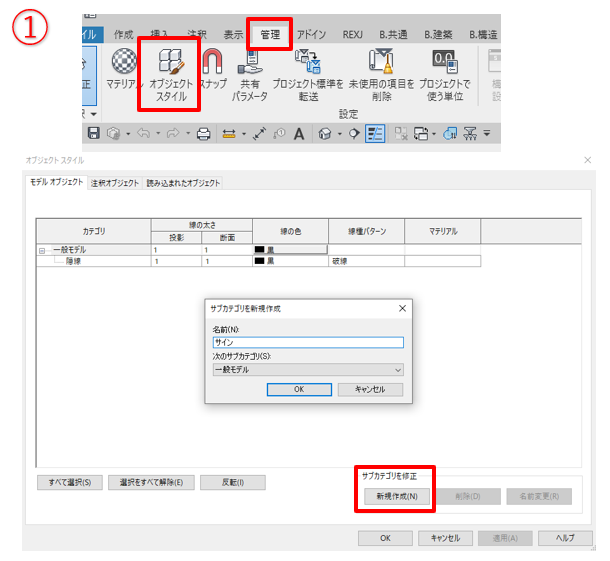
一般ファミリ面付きでRevitを開き、管理タブの設定内にあるオブジェクトスタイルを選択します。サブカテゴリを修正から新規作成を選択し、名前を「サイン」とし、OKで閉じます。


作成から押出を選択し、作図できる状態から挿入のCAD読み込みをします。
この時、読み込むCADデータ内のサインのサイズをあらかじめ修正しておくと楽です。


読み込んだサインのサイズが小さいと、所々接続されていない箇所があるので、それらを接続していきます。(文字などの曲線部にもよく見られます)


修正ができたらサブカテゴリをサインに変更し、厚さ等を調整して完成です。


TT